Google 开启 TOTP 两步验证与关闭支付资料教程(需要的看)
整理自两个原始教程页面,包含开启 TOTP 两步验证和关闭支付资料两部分。
本篇整理自两个原始教程页面,合并发布,方便直接查阅与转发。
一、开启 TOTP 两步验证教程
- 登录账号。
- 打开链接 https://myaccount.google.com/signinoptions/twosv。
- 点击“身份验证器”。(图1)
- 点击“设置身份验证器”。(图2)
- 点击“无法扫描”。(图3)
- 把密钥复制下来(类似
xxxx xxxx xxxx xxxx xxxx xxxx xxxx),然后点击“下一步”。(图4) - 打开链接 https://totp.danhersam.com/,把密钥粘贴到
Your Secret Key输入框里。(图5) - 把生成的验证码复制粘贴到 Google 身份验证器设置页面中,并点击“验证”按钮。(图6)
- 再次打开 两步验证设置页,点击下方“开启两步验证”。(图7)
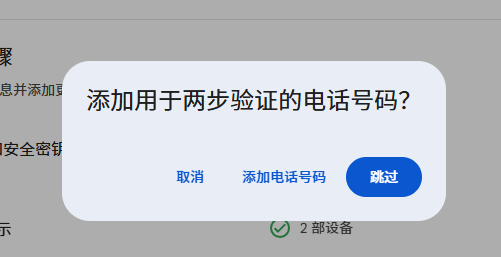
- 如果要求添加两步验证手机号,点击“跳过”。(图8)
步骤截图
图1

图2
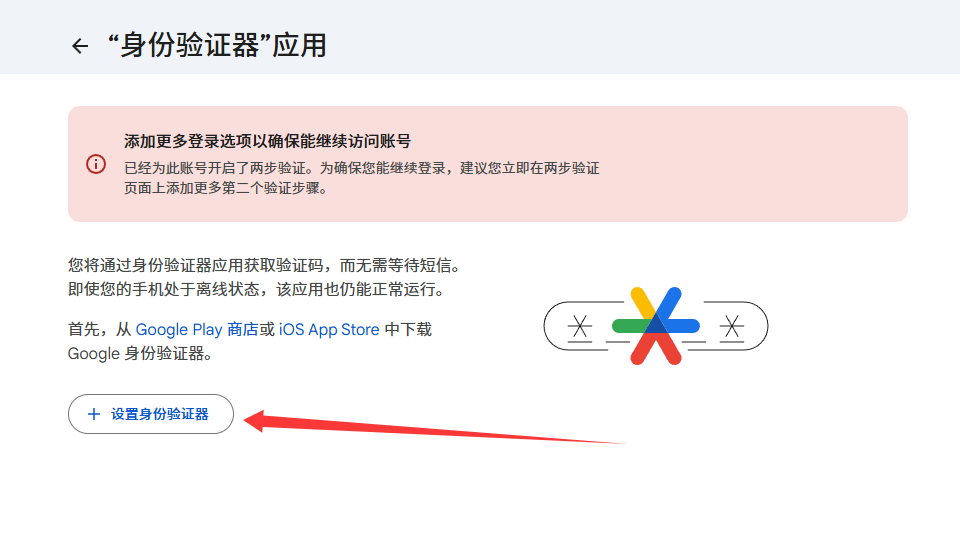
图3
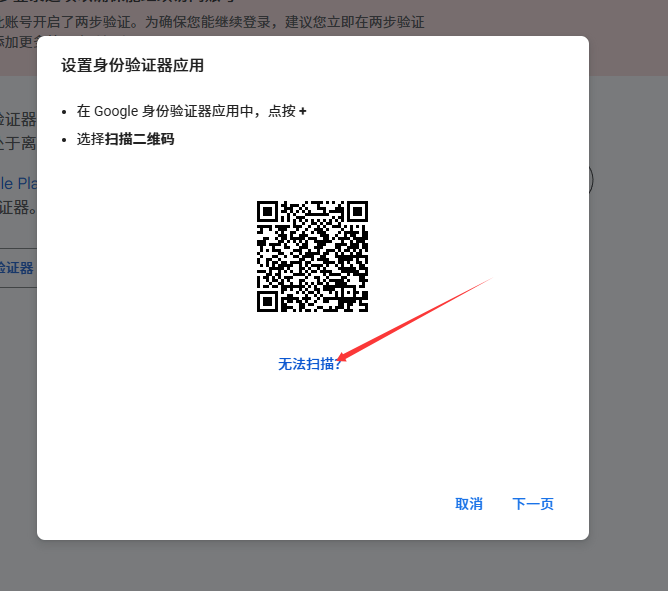
图4
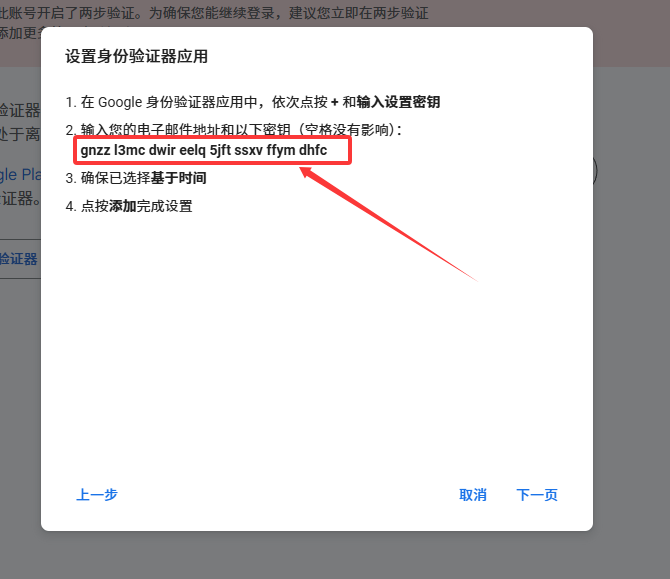
图5
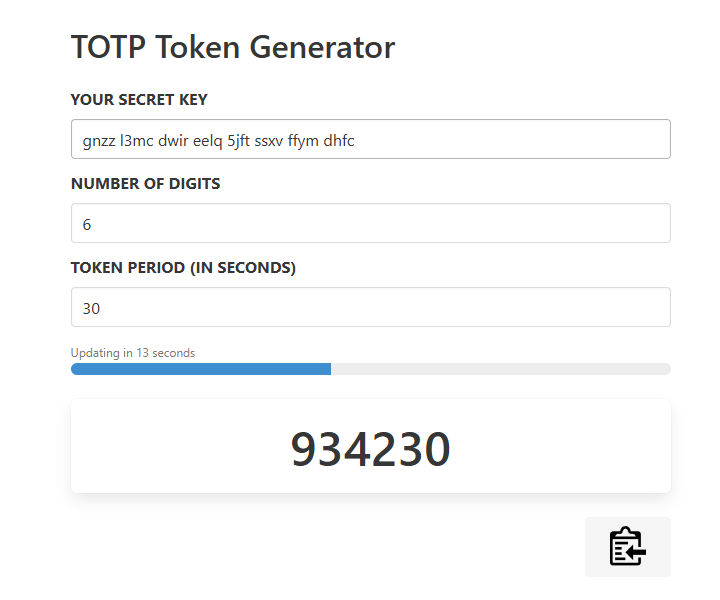
图6
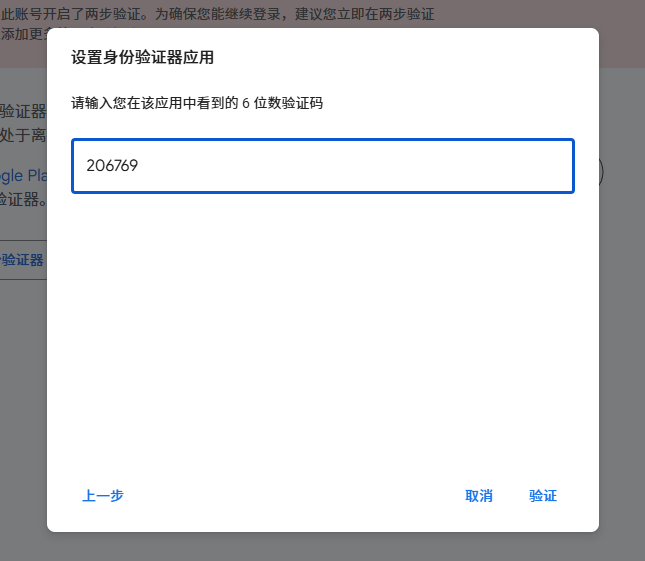
图7
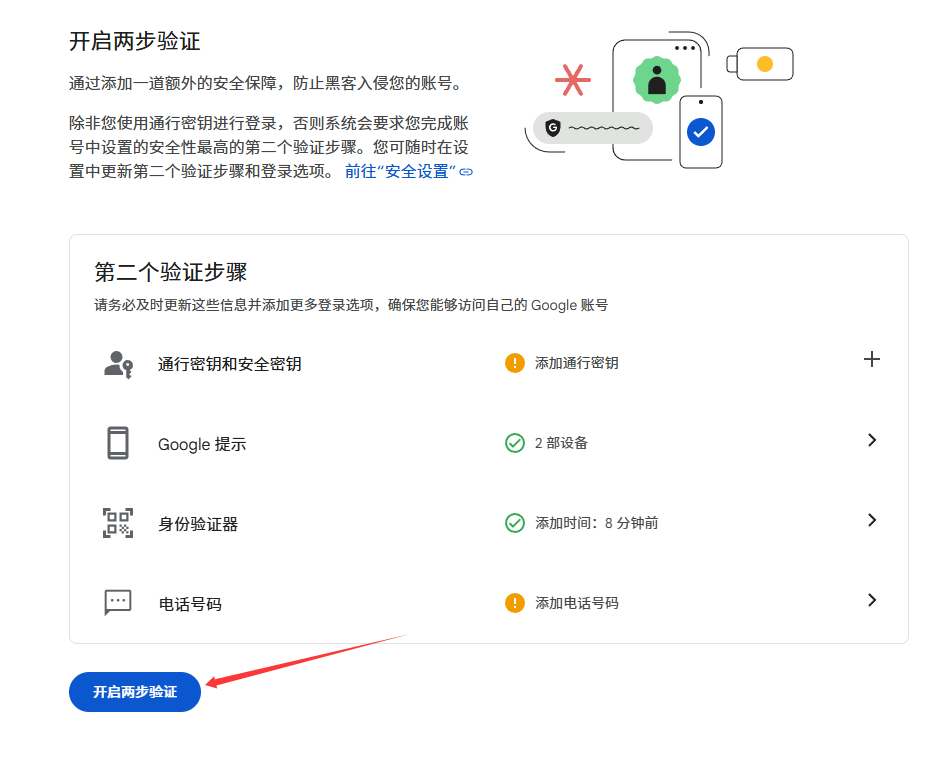
图8
二、关闭支付资料教程
- 登录账号。
- 打开链接 https://payments.google.com/gp/w/home/paymentmethods。
- 如果页面要求验证密码和 TOTP,就先完成验证;如果没有要求,直接跳过这一步。
- 点击上方“设置”。(图1)
- 在设置页面一直往下滑到底部。
- 点击“关闭支付资料”按钮。(图2)
- 如果弹窗提示“验证是您本人”,点击“下一步”。(图3)
- 弹出验证窗口后,输入你的密码;有些账号还会要求输入 TOTP。
- 后续选项随便选一个,或者和原教程一样点击“我不想使用它”。(图4)
- 最后点击“关闭支付资料”按钮,完成关闭。(图5)
步骤截图
图1
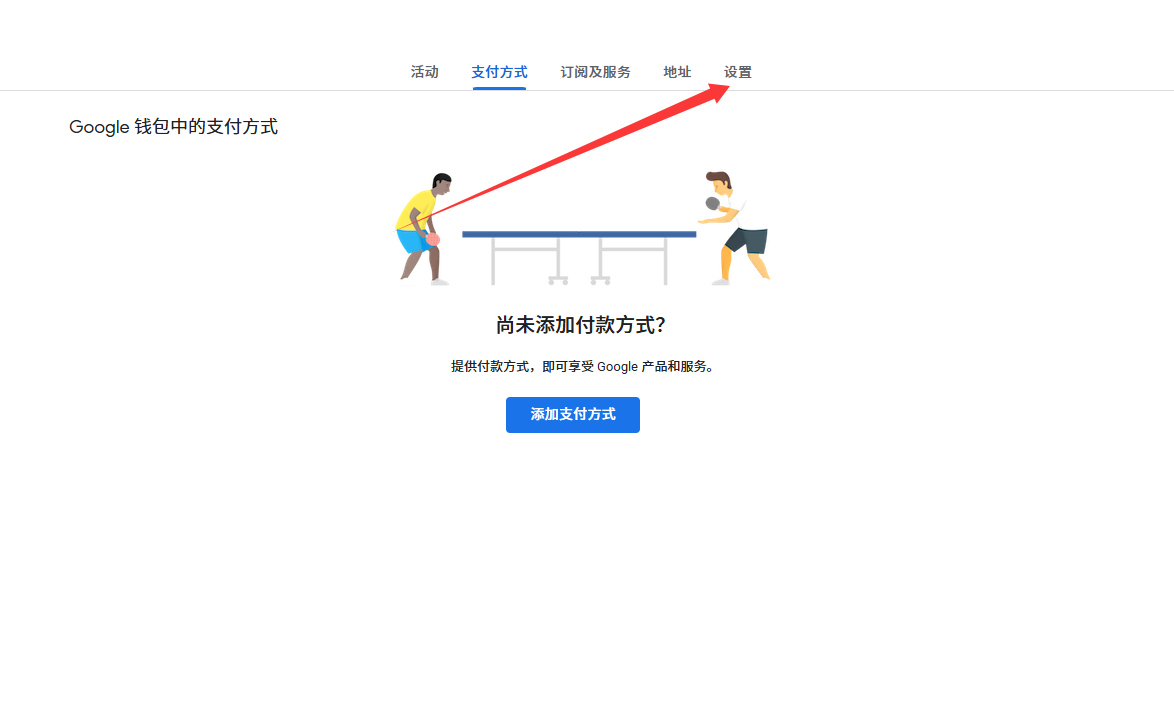
图2
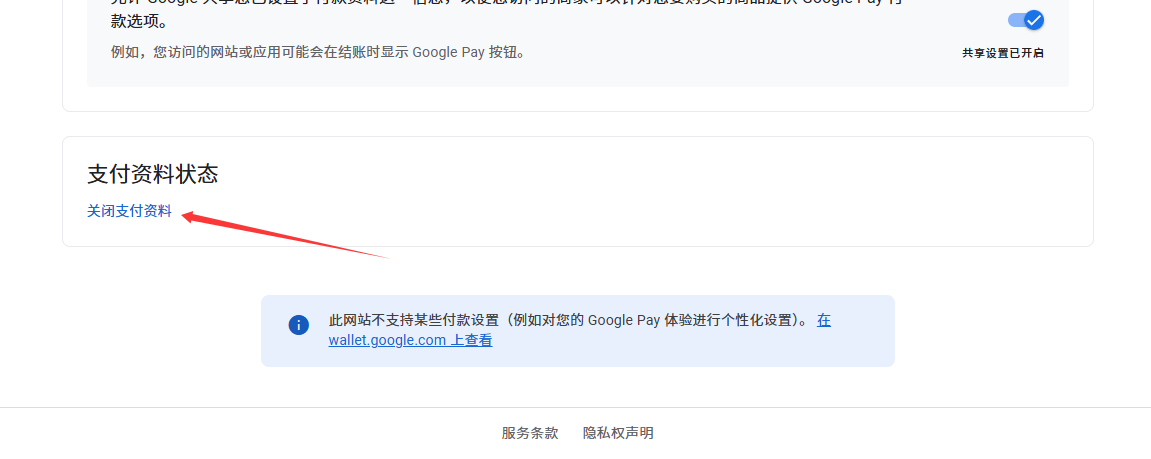
图3
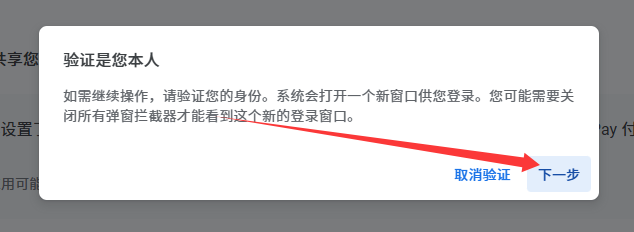
图4
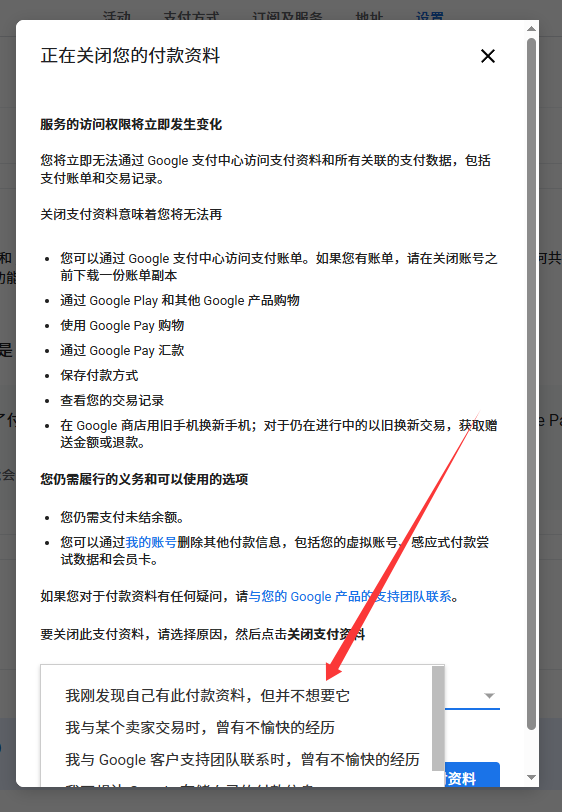
图5