发货格式说明:谷歌登录顺序与账号信息对应(必读,先看或者至少看这个)
先从这里登录 Google
登录地址:https://accounts.google.com/
你拿到发货信息后,登录顺序通常是:先账号 → 再密码 → 触发验证时再用 2FA 动态码。 记住拿到号先检查,认为不会退换后再更改其他内容
密码7-14天再更改,踢设备至少等24小时。
发货格式逐段解释
常见格式:
[email protected]—123456-—[email protected]—12a12a12a(后边或许还有时间地区)
- 第一段:账号(Google/Gmail 登录邮箱)
在 Google 登录页的“邮箱或电话号码”里填写这一段。 - 第二段:密码
输入账号后,下一步填写这一段密码。 - 第三段:辅助邮箱
主要用于安全验证、找回流程或安全通知,不是每次登录都要求填。基本上无用可无视。 - 第四段:2FA 密钥
用于在身份验证器里生成动态码。只有系统提示两步验证时才使用。 - 登陆后常常有提示设置电话号码住址等等可以直接跳过
什么时候填哪一段(实操顺序)
- 打开 accounts.google.com。
- 先填第一段账号,点下一步。
- 再填第二段密码,点下一步。
- 如果出现“两步验证”页面:
- 打开身份验证器 App,输入 6 位动态码;(一般你买到后无法使用这一步,之后登录可采用)
- 如果你只有密钥(第四段),先把它导入身份验证器再生成动态码。或者使用专门转换网站 2fa.show
(或者建议看下边关于2FA的详细使用)
- 如果页面要求确认恢复信息,再按提示核对第三段辅助邮箱。(辅助邮箱大多时候无用可无视)
关于 2FA 的详细使用
请看完整教程:2FA 登录教程(含更改与保存方式)
有国家/注册时间时怎么理解
有时你会收到额外字段(国家、注册时间)。这些通常用于账号识别或售后核对,不属于登录必填项。登录必填仍是“账号 + 密码 +(需要时)2FA 动态码”。
1.更改语言:
https://myaccount.google.com/language
2.删除其他设备(第二天再进行):
https://myaccount.google.com/device-activity
3.修改密码和辅助邮箱等安全资料:
https://myaccount.google.com/security
交付前建议
- 首次登录后,先不要改密码,建议等7-14天。
- 再把 2FA 全部换为您自己的。
- 辅助邮箱以及恢复号码(随意电话和邮箱都可以)变成自己的或者不填写但要把之前的删除
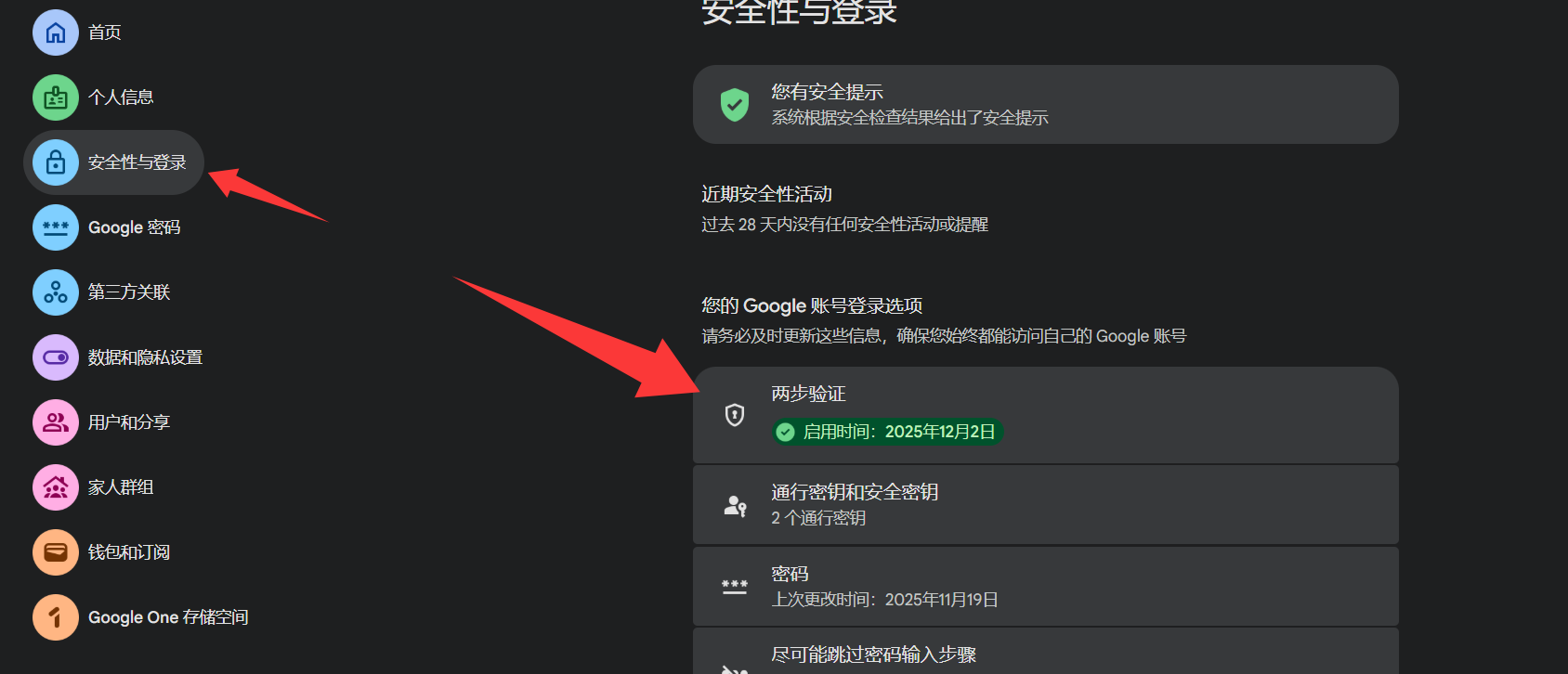
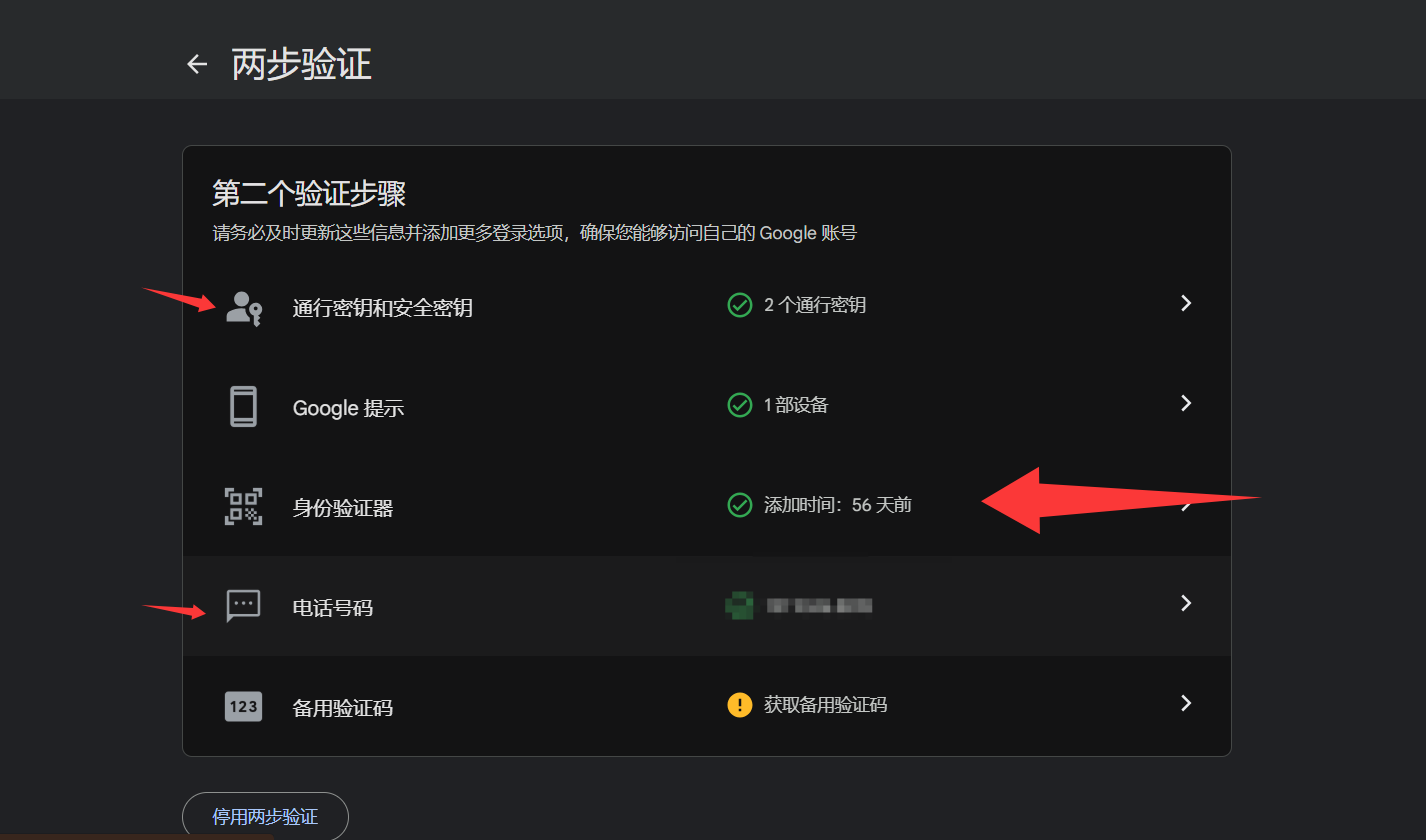
进入两步验证后先添加再删除(也可以不删除只像2FA教程中改),建议PASSY(有时一个设备可能不起效可以手机电脑都开启)或手机号,删除身份验证器,或者按照2FA教程中更改
最后检查是否有陌生转发或异常安全设置。(看Gmail 安全防护教程:改密码、改 2FA、检查转发)
Gmail 安全防护教程:改密码、改 2FA、检查转发
一、登录入口 先从这里进入 Google 账号中心:https://accounts.google.com/ 登录后,统一在账号中心完成改密码、改 2FA 和检查转发。 二、先改密码(建议第一步就做) 1. 进入:https://myaccount.google.com/security 2. 找到“登录 Google”里的“密码”。 3. 输入当前密码验证身份。 4. 设置一个新密码(长度建议 12 位以上,大小写+数字+符号)。 5. 保存后,记录到你自己的密码管理器。 三、改 2FA(两步验证) 1. 进入:两步验证设置页
 jinyao